
毎日の仕事で、
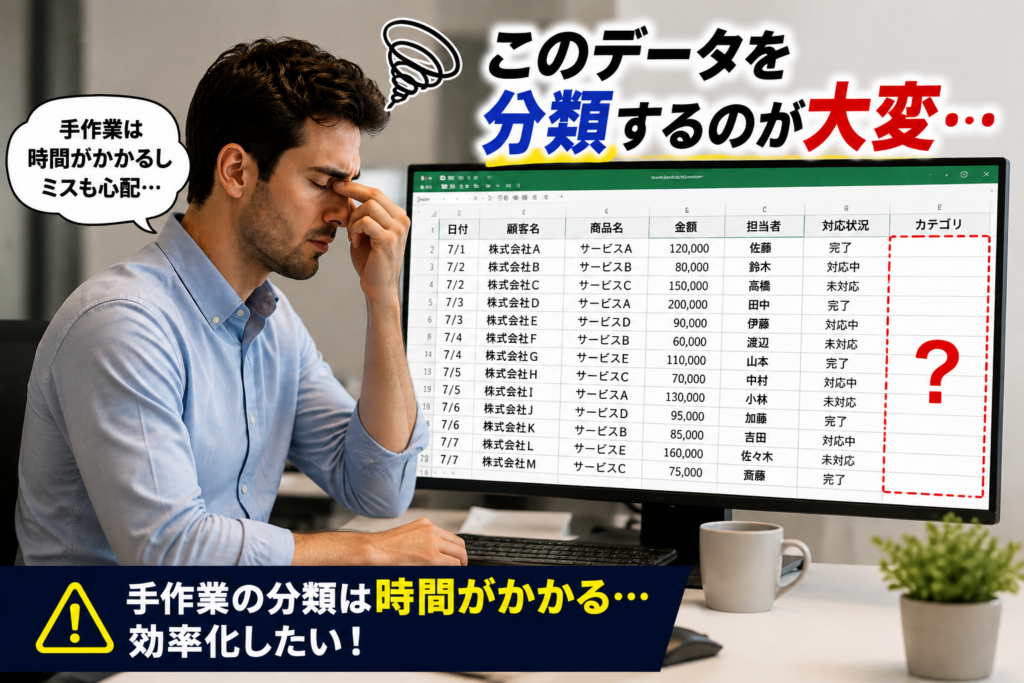
Excelの一覧を見ながら
「このデータを営業・経理・要対応に分けたい…」
と思ったことはありませんか?
件数が多いほど手作業では時間がかかり、分類ミスも起こりやすくなります。
そんな時に便利なのがChatGPTです。
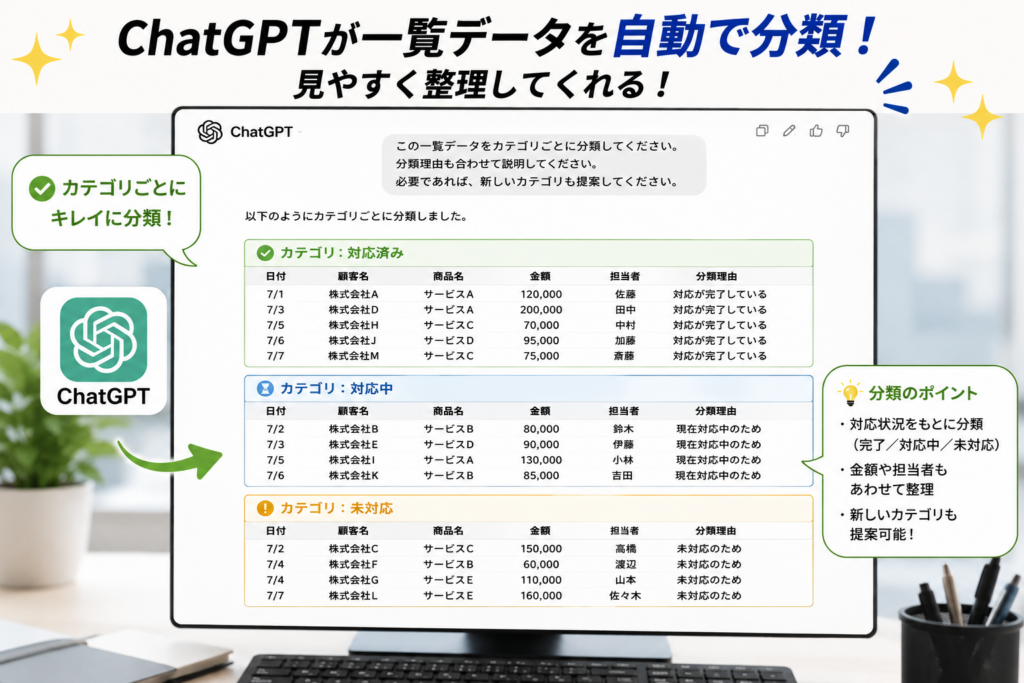
一覧を貼り付けて指示するだけで、カテゴリごとに整理してくれます。
今回は、その方法を紹介します。
こんな人におすすめ
・Excelで大量の一覧を管理している
・データ整理に時間がかかっている
・手作業を減らしたい
・仕事を効率化したい
使い方
① ChatGPTを開く
まずはChatGPTを開き、新しいチャットを作成します。
② Excelの一覧を貼り付ける
分類したい一覧をコピーして貼り付けます。
商品一覧や顧客一覧、問い合わせ一覧など、さまざまなデータに活用できます。
③ 指示を入力する
「カテゴリごとに分類してください。」
これだけで、内容を読み取り、見やすく整理してくれます。
こんな場面で便利
・営業リストの分類
・問い合わせ内容の整理
・顧客データの分類
・商品一覧のカテゴリ分け
・アンケート結果の整理
データが多いほど、ChatGPTの便利さを実感できます。
利用時の注意点
会社の機密情報や個人情報をそのまま入力することは避けましょう。
必要に応じて情報を伏せるなど、社内ルールに従って利用してください。
実際に使ったプロンプト
Excelの一覧をカテゴリごとに分類してください。
分類理由も合わせて説明してください。
必要であれば、新しいカテゴリも提案してください。
まとめ
今回は、ChatGPTを使ってExcelのデータを自動分類する方法を紹介しました。
大量の一覧も手作業で整理する必要がなくなり、仕事の時短につながります。
ぜひ一度試してみてください。
Ken Life+では、仕事がラクになるAI活用術やWindows・Excelの便利ワザを毎日発信しています。
関連記事
・ChatGPTでスクショした表をExcelへ変換する方法

・ChatGPTでExcelの数式を分かりやすく解説する方法


コメント