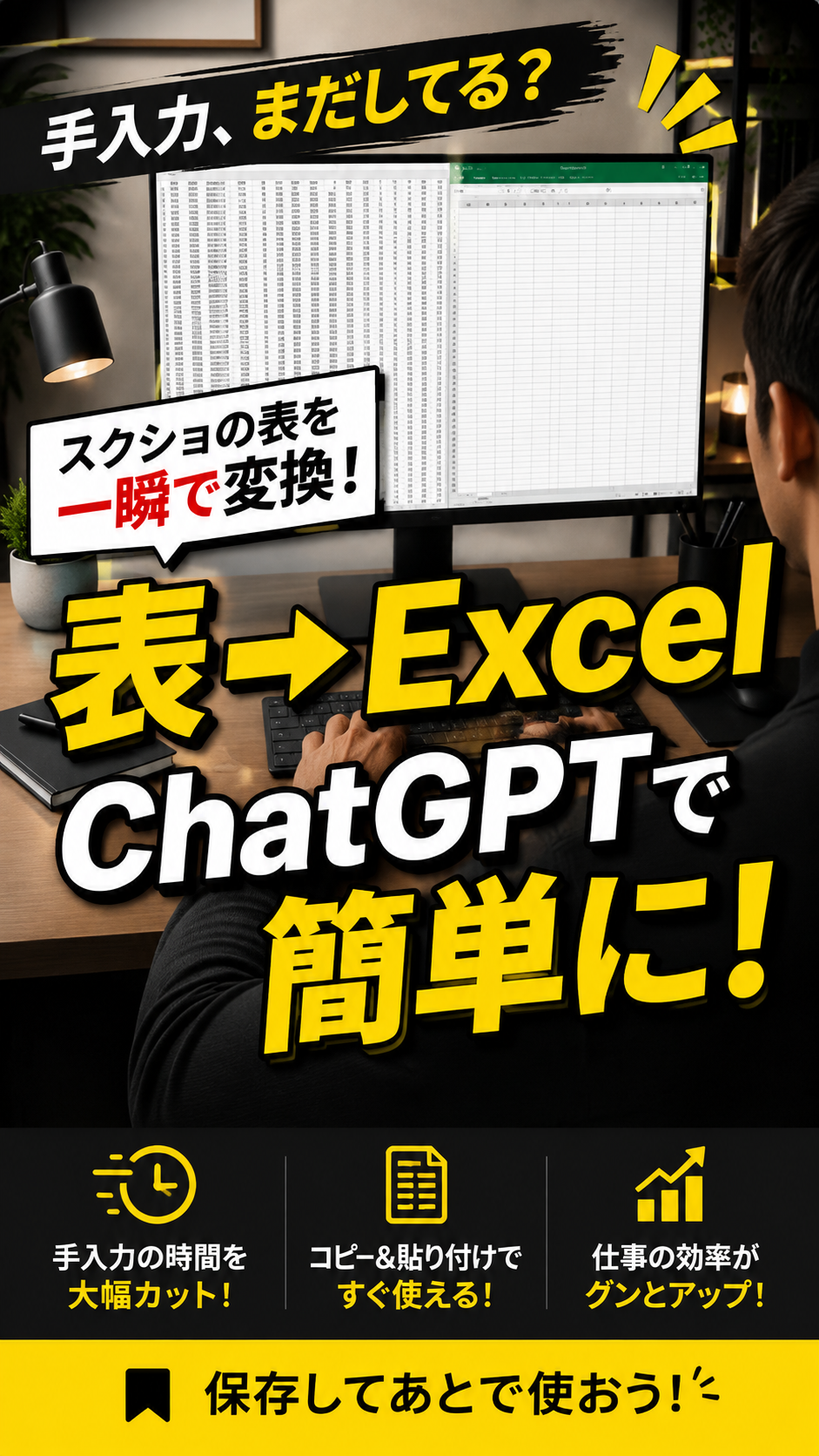
毎日の仕事で、
「スクリーンショットの表をExcelへ入力する」
という作業をしていませんか?
PDFの表や会議資料、売上表などを一つひとつ手入力すると、思った以上に時間がかかります。
実はChatGPTを使えば、画像をアップロードするだけでExcelへ貼り付けられる形式に変換できます。
今回は、その方法を紹介します。
━━━━━━━━━━━━━━━━━━
■スクショした表をExcelへ変換する方法
① ChatGPTを開く
まずはChatGPTを開き、新しいチャットを作成します。
━━━━━━━━━━━━━━━━━━
② 表の画像をアップロードする
スクリーンショットや写真をアップロードします。
例えば
・PDFの表
・売上表
・請求書
・会議資料
などでも利用できます。
━━━━━━━━━━━━━━━━━━
③ 次の文章を入力する
「この画像の表をExcelへ貼り付けられる形式で出力してください」
これだけです。
ChatGPTが表を読み取り、Excelへ貼り付けやすい形で表示してくれます。
━━━━━━━━━━━━━━━━━━
④ Excelへ貼り付ける
表示された内容をコピーして、そのままExcelへ貼り付けます。
列幅などを少し調整するだけで、そのまま利用できることも多く、手入力するより大幅な時短になります。
━━━━━━━━━━━━━━━━━━
■利用するときの注意点
会社の機密情報や個人情報などは入力しないようにしましょう。
社内ルールを確認したうえで利用することをおすすめします。
━━━━━━━━━━━━━━━━━━
■まとめ
今回は、ChatGPTを使ってスクリーンショットの表をExcelへ変換する方法を紹介しました。
今まで手入力していた作業を減らせるので、仕事効率化におすすめです。
ぜひ一度試してみてください。
Ken Life+では、仕事がラクになるAI活用術や便利ツールを今後も発信していきます。

コメント